Proceso de valoración
En este documento, se presenta un recorrido detallado por todo el proceso de valoración. Desde la creación de la valoración hasta la subida de documentos, edición de información, envío de correos al cliente, agendamiento de citas, entre otros aspectos relevantes.
Crear
El primer paso es crear la valoración, en la Lista de validaciones
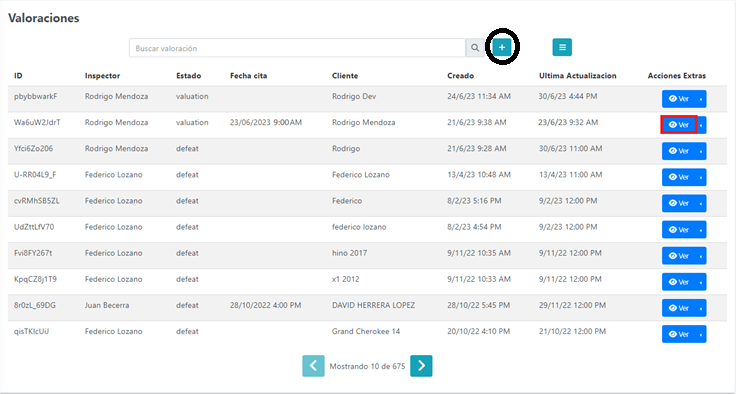
Para iniciar el proceso de alta de una valoración, se encuentra disponible el botón "Crear Valoración" en la barra de búsqueda, ubicado en el lado derecho. Al hacer clic en este botón, se abrirá un modal que solicitará los datos del vehículo y del cliente:
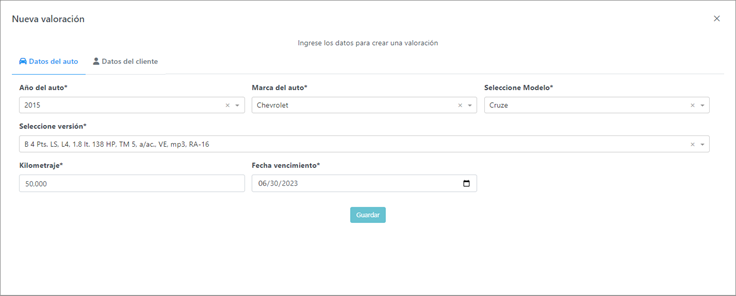
Datos del auto
Los datos necesarios para el alta don Año, Marca, Modelo, Version, Kilometraje y Fecha de vencimiento del lead:
Datos del cliente
Los datos para el cliente son Nombre completo, correo, teléfono y dirección, dentro de esta sección se puede generar una cita, la cual se vera reflejada en Citas
Corroborar información
La primera pantalla muestra la información general del proceso de valoración. Aquí se encuentran los datos del auto y las ofertas previas a la valoración. En esta etapa, es posible modificar únicamente los datos del auto.
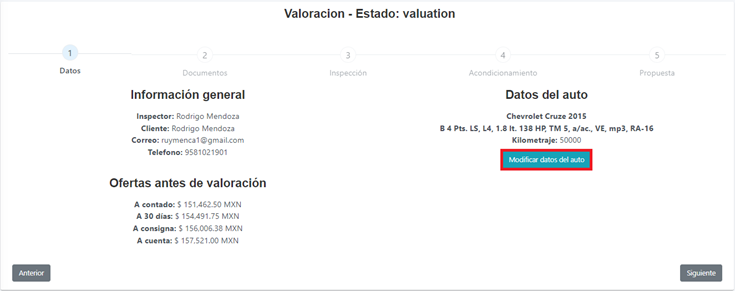
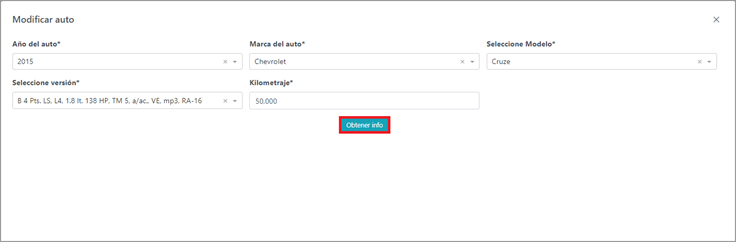
Datos que se pueden modificar del auto
Subir datos
En esta sección, recopilamos evidencias tanto de la unidad como del cliente. Entre ellas se encuentran la identificación oficial (INE), el número de identificación del vehículo (VIN), las placas, entre otros. Es posible subir un archivo PDF o tomar fotos directamente desde un teléfono móvil para cargarlas automáticamente.
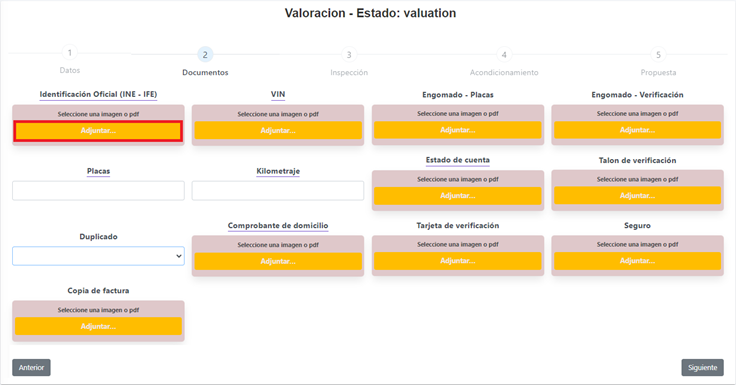
Estos campos pueden ser modificados o agregados según las necesidades de la empresa. Para realizar cambios, acceda a la sección de DOCS VALORATION.
Inspección
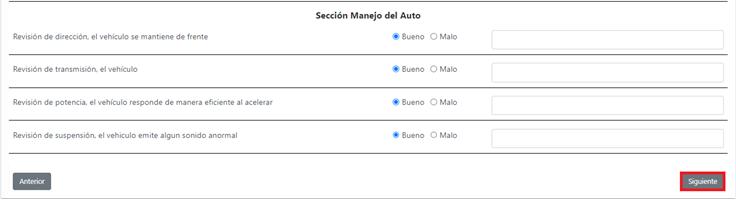
En esta sección revisamos cada parte del auto, desde el rin hasta la transmisión, al igual que los documentos del cliente, igual se puede agregar o quitar, según sea la necesidad de la empresa en el apartado de Categorías.
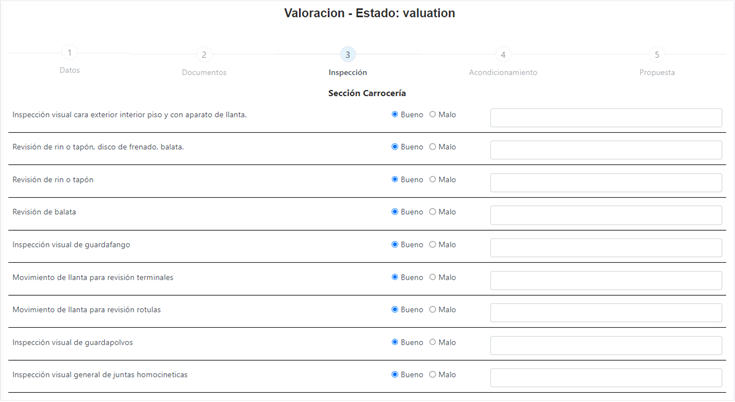
Como se puede ver en la imagen la lista nos da el nombre del item, por default viene en estado bueno, nos toca evaluar la condición y se escoge entre bueno y malo, igual e le puede agregar una descripción que se vera reflejada en la hoja de validación
Acondicionamiento
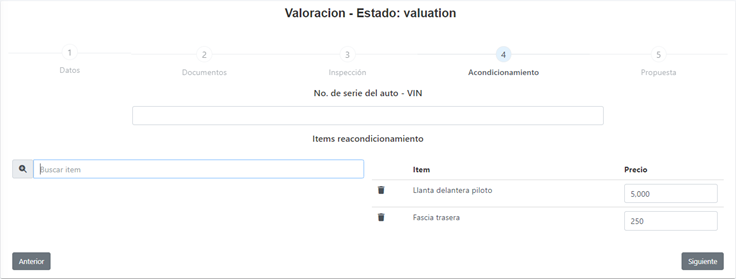
En esta sección ingresamos el VIN del auto y agregamos partes del auto que son necesarias para reacondicionar el auto y dejarlo en el mejor estado posible.
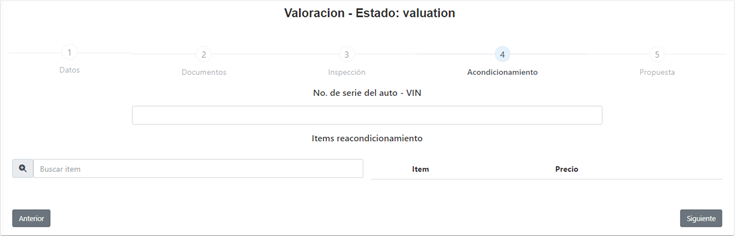
Podemos filtrar en el input de buscar item todas aquellas piezas que son necesarias, al seleccionarla se verán visualizadas y debemos de agregarle el precio de dicha pieza
Propuesta
Aquí podemos agregar bonificaciones si el auto se lo merece, al igual que podemos agregar gastos extras como pagar permisos, etc, al ingresar las bonificaciones o gastos se debe de guardar los cambios, esto es posible dando click en el botón de Actualizar
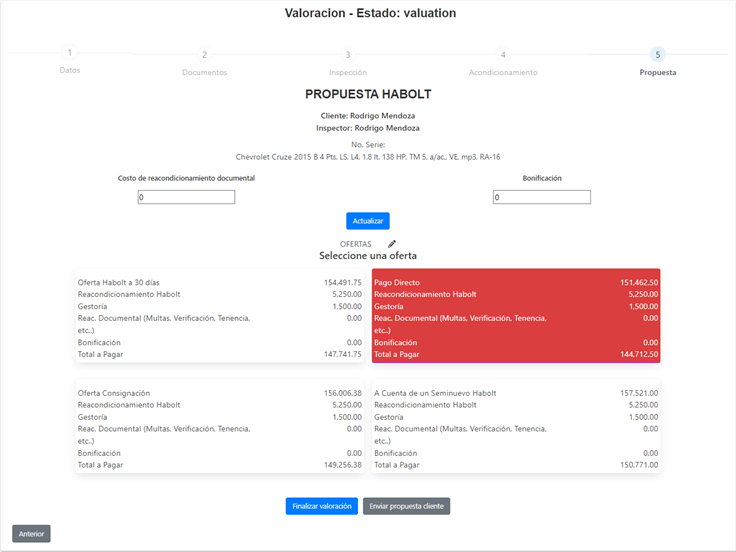
Una ves que se tiene todos los datos ingresados el sistema te arroja los 4 precios, cuenta, pago directo, consigna o a cuenta, en los precios viene detallado todo el movimiento que se ha realizado dentro de la inspección.
- Reacondicionamiento
- Gestoría
- Reac. Documental
- Bonificación
Y esto nos da el total a pagar al cliente por su auto.
En caso de que la oferta se sienta que es poco o mucho, podemos modificar los precios que ofrecemos, dando clicl en el icono de pluma al lado del titulo OFERTAS
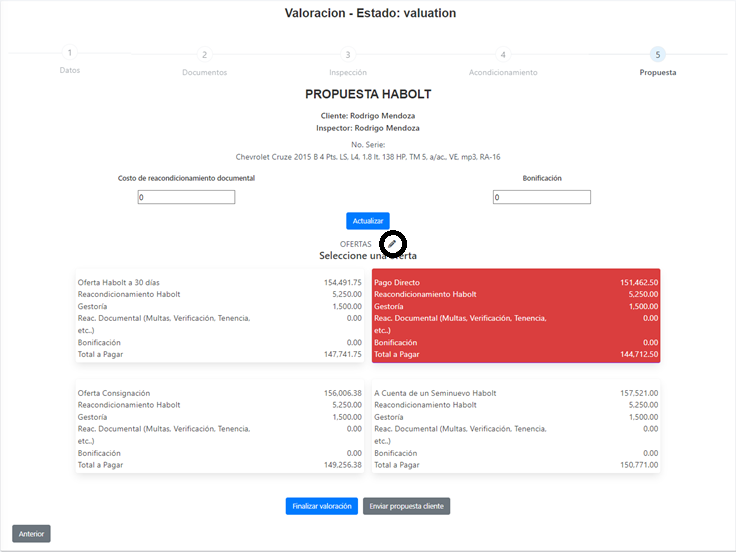
Posteriormente se abrirá un modal con los precios base de las ofertas, aquí se pueden ingresar nuevas cantidades y al dar click en actualizar se cerrara el modal y se podrá ver los datos actualizados.
Al escoger la oferta enviamos la propuesta al cliente por correo, el cual lo toma de los datos ingresados, una ves enviado el correo podemos finalizar la valoración