Alta de Clientes
El Alta de Clientes puede ser realizado desde los diferentes módulos del Sistema (Cuentas por Cobrar, Caja, Refacciones, Servicio o Ventas), para ello se siguen los siguientes pasos
Ingrese a Microsoft Dynamics SL Seleccione la opción “Clientes” que se encuentra en la sección “Mantenimiento”.
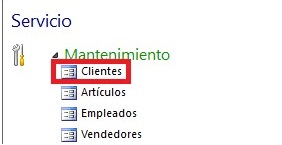
Pantalla “Clientes (08.260.00)”
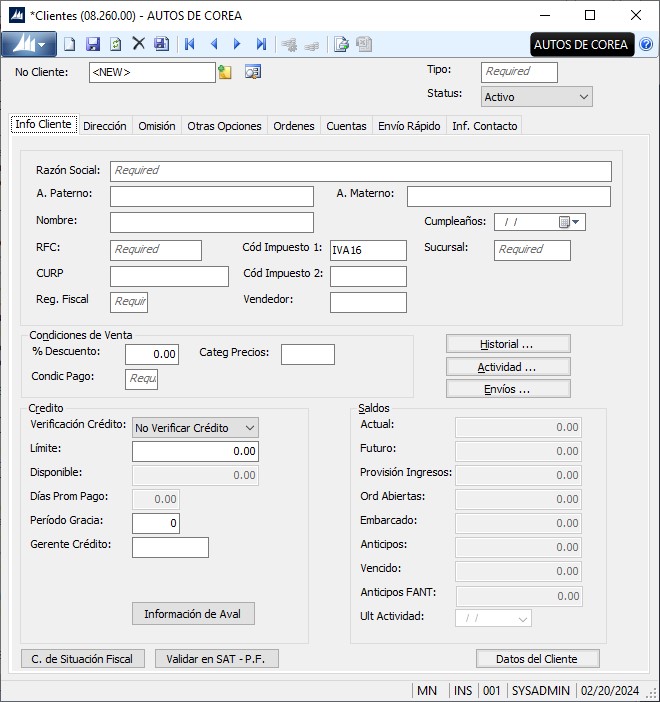
En la sección del encabezado ingrese los siguientes datos

- No Cliente: Es asignado por el sistema. Esta asignación puede ocurrir al final del Proceso, cuando se guardan los cambios realizados, o al inicio del Proceso. Está distinción se da si al momento de abrir la pantalla de Clientes se despliega el siguiente mensaje
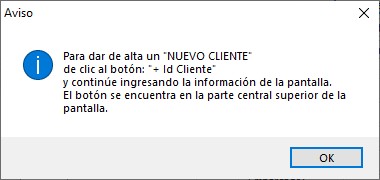
Para realizar la asignación de clic en el botón “+ Id Cliente” y proceda a ingresar los datos del Cliente.

- Tipo: Seleccione el tipo de Cliente a dar de alta. Con F3 se despliega el listado “Tipos de Clientes”
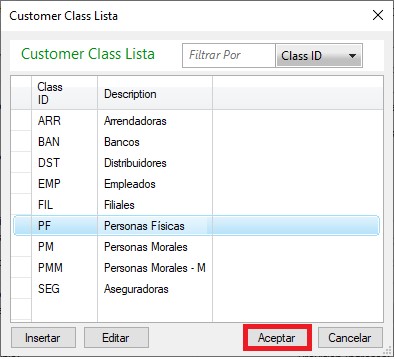
- Status: Status del Cliente. Por omisión el sistema coloca “Activo”

Los datos del Cliente se ingresarán en las siguientes secciones:
- Info Cliente
- Dirección
- Inf. Contacto
Sección Info Cliente
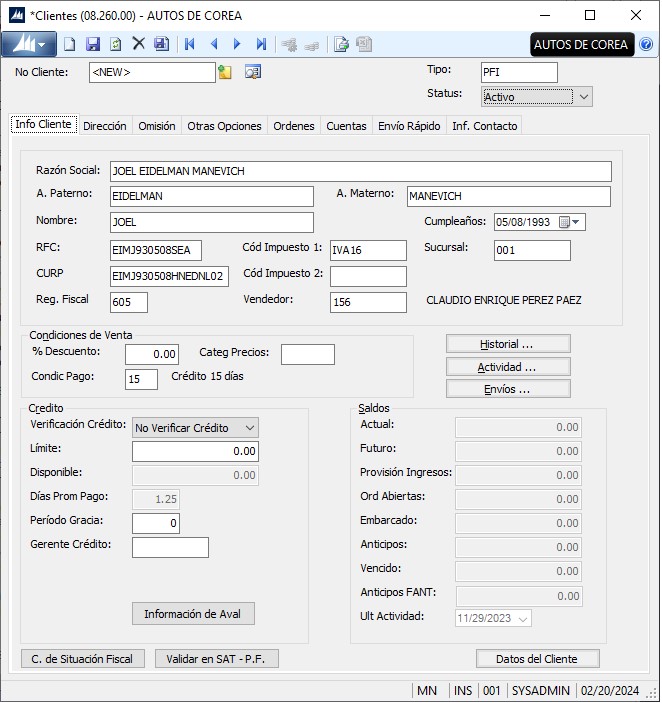
Esta sección solicita los siguientes datos
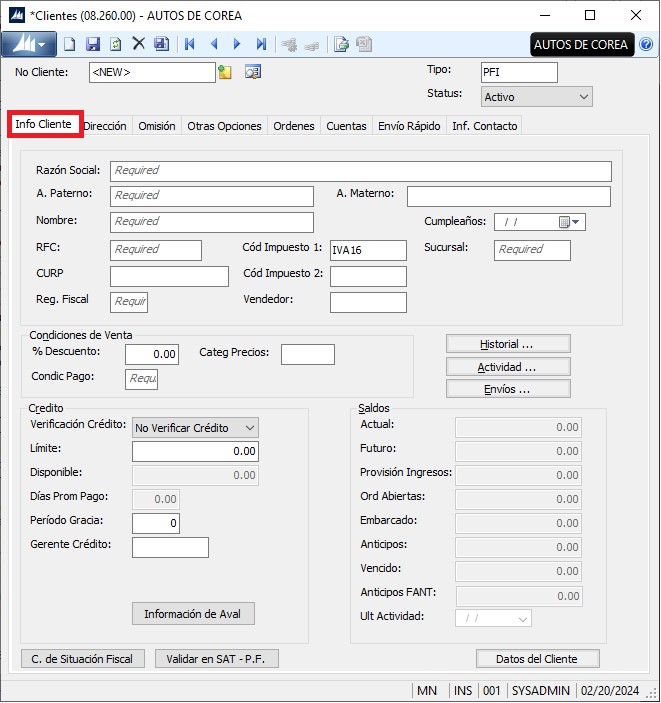
- Razón Social: Razón Social del Cliente. En el caso de que el Tipo de Cliente sea una Persona Física o Empleado, este campo se llenará de forma automática al llenar los campos A. Paterno, A. Materno y Nombre.
- A. Paterno: Apellido Paterno del Cliente.
- A. Materno: Apellido Materno del Cliente
- Nombre: Nombre(s) del Cliente
- RFC: RFC del Cliente. Es importante destacar que el RFC de Personas Físicas está conformado por 13 caracteres y el de Personas Morales por 12 caracteres.
- CURP: CURP del Cliente.
- Reg. Fiscal: Régimen Fiscal del Cliente. Seleccione la opción requerida del listado “Régimen Fiscal”
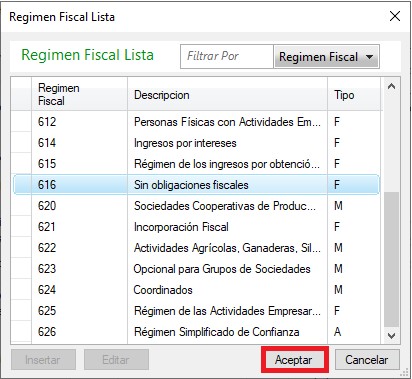
- Cód Impuesto 1: Por omisión se tiene configurado el código de impuesto IVA16
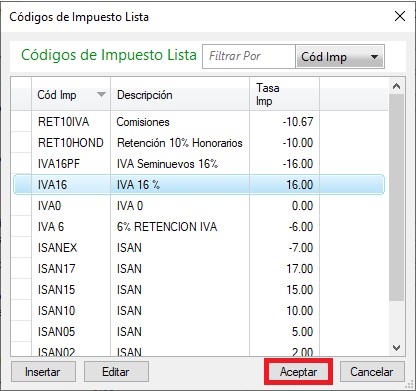
- Cód Impuesto 2: Seleccione la opción deseada del listado “Códigos de Impuestos”. Este campo solo se llenará en caso de que el Cliente lo requiera Ejemplo: Clientes de Autos Seminuevos.
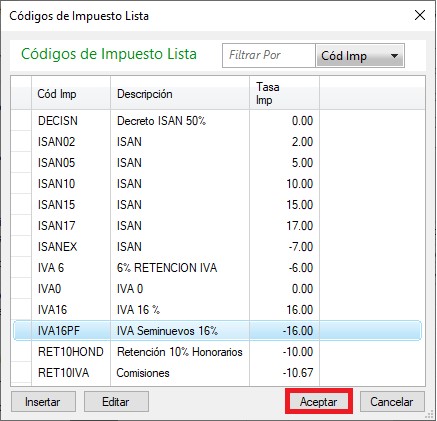
- Vendedor: Id de Vendedor asignado al Cliente.
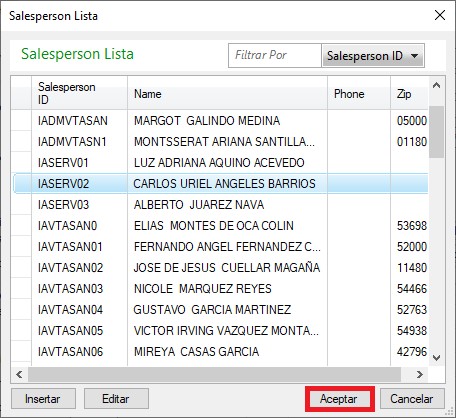
- Cumpleaños: Fecha de Nacimiento del Cliente.

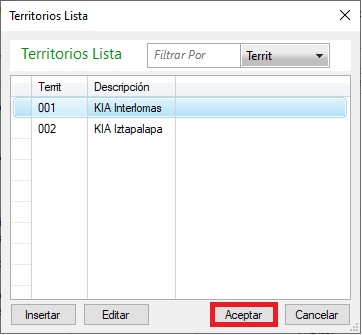
- Sucursal: Seleccione la Sucursal en la cual se está realizando el proceso de Alta de Cliente.
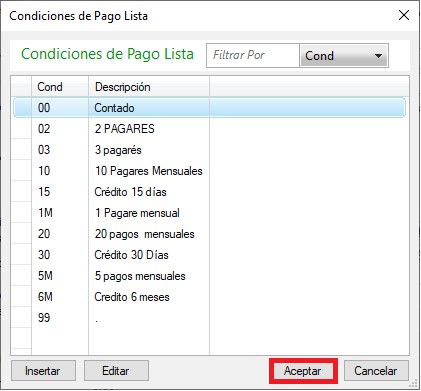
- Condic Pago: Condiciones de Pago que se otorgan al Cliente.
Una vez ingresada la información en la pestaña Info Cliente se procede a ingresar la Dirección y la Información de Contacto.
Sección Dirección
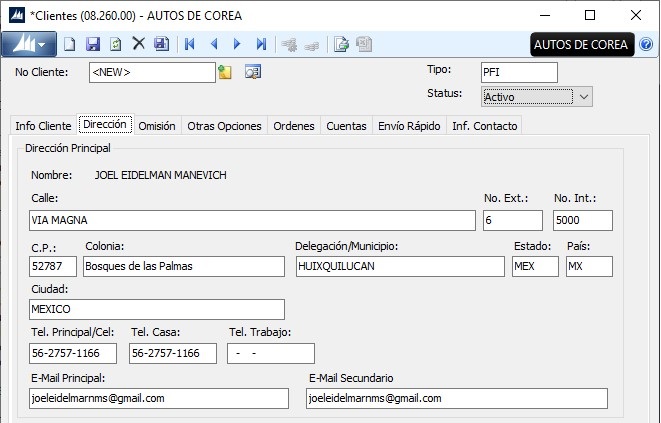
En esta sección se ingresará la dirección de Cliente, los datos requeridos por el sistema son los siguientes
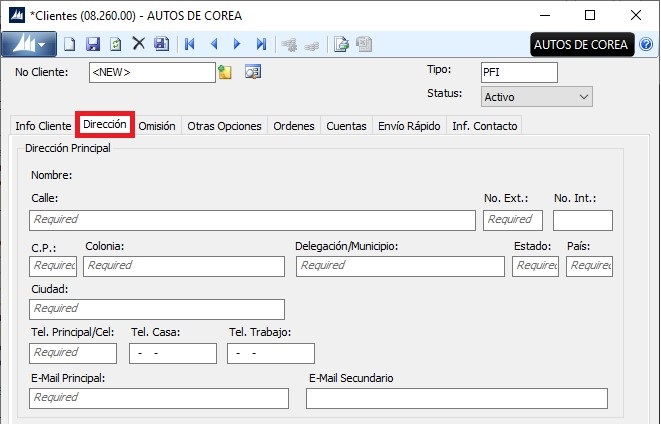
- Calle: Nombre de la Calle
- No. Ext: Número Exterior
- No. Int: Número Interior.
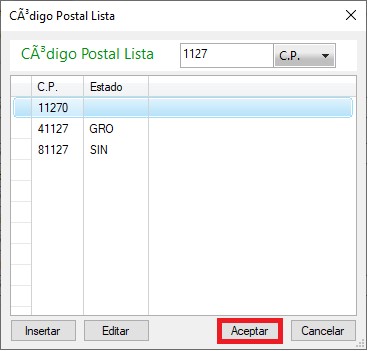
- C.P.: Código Postal. Seleccione la opción del listado “Códigos Postales” y de clic en el botón Aceptar
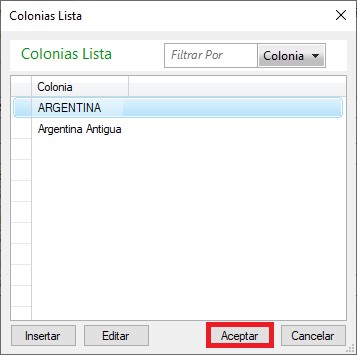
- Colonia: Nombre de la Colonia en la que reside el Cliente. Seleccione la opción del listado y de clic en Aceptar
- Delegación/Municipio: Ingrese la Delegación o Municipio en la que reside el Cliente.
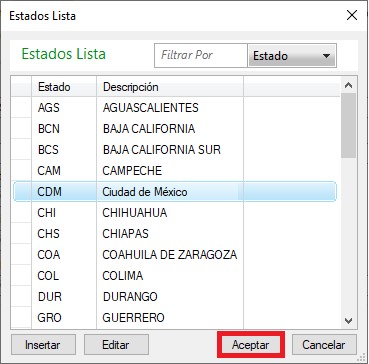
- Estado: Estado en el que reside el Cliente. Seleccione la opción del listado
- País: País de Residencia
- Ciudad: Nombre de la Ciudad en la que reside el Cliente
- Tel. Principal/Cel: Número telefónico del Cliente
- E-Mail Principal: Correo Electrónico del Cliente
Sección Inf. Contacto
Por último, ingrese la información de Contacto.
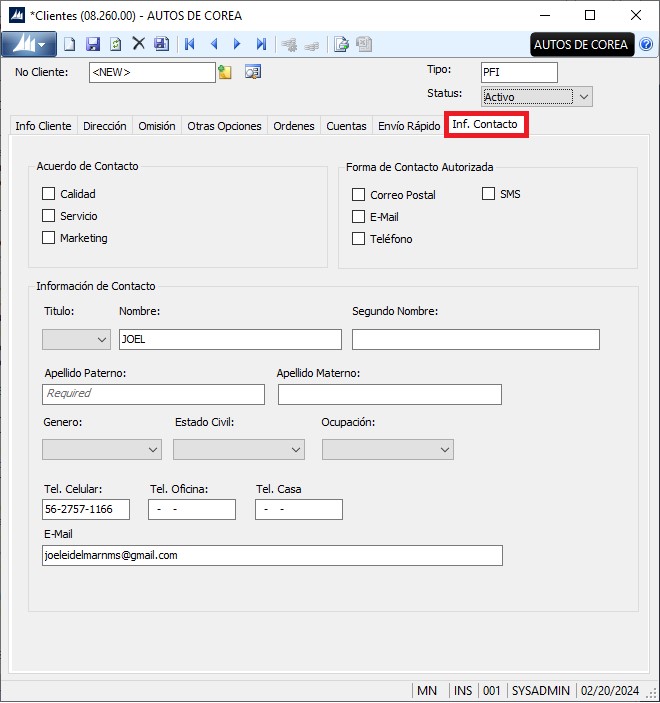
- Acuerdo de Contacto: Seleccione los Acuerdos de contacto que autoriza el Cliente
- Forma de Contacto Autorizada: Selecciones las Formas de Contacto que autoriza el Cliente
En Información de Contacto ingrese los datos:
- Título: Asigne un Título al Contacto

- Nombre: Nombre del Contacto.
- Segundo Nombre: Segundo Nombre del Contacto.
- Apellido Paterno: Apellido Paterno del Contacto.
- Apellido Materno: Apellido Materno del Contacto
- Género: Seleccione el género del Contacto

- Estado Civil: Si el contacto lo proporciona, seleccione el Estado Civil, de lo contrario puede seleccionar Otro

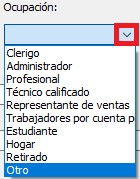
- Ocupación: Si el contacto proporciona el dato, seleccione la Ocupación, de lo contrario puede colocar Otro
- Tel. Celular: Telefono Celular del Contacto
- E-Mail: Correo Electrónico de Contacto
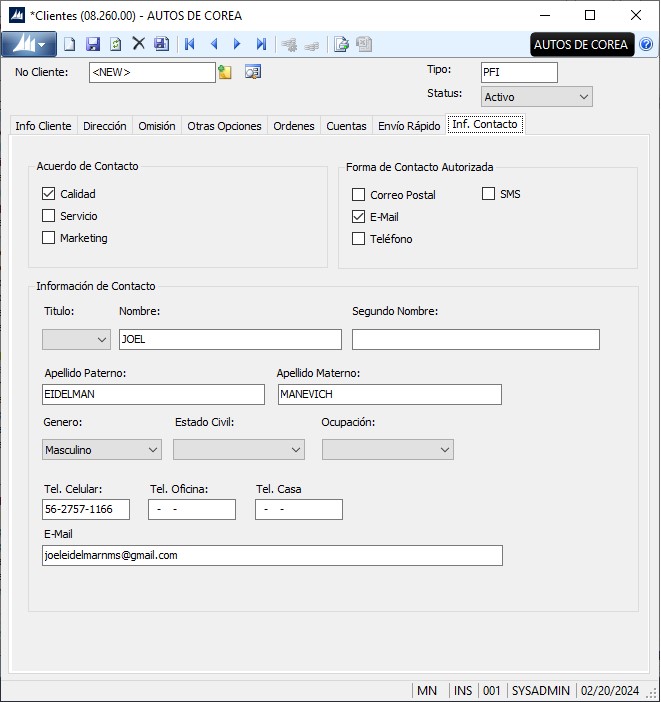
Una vez ingresada la información se da clic en el icono Guardar y el sistema genera el No. Cliente
